

در دنیای شبکه، Routing یا مسیریابی یکی از مهمترین مفاهیم برای برقراری ارتباط بین چند شبکه محلی (LAN) است. زمانی که چند شبکه مستقل داریم، بدون تعریف مسیر مناسب، هیچ ارتباطی میان آنها برقرار نخواهد شد.
Static Route یکی از سادهترین و در عین حال دقیقترین روشهای مسیریابی است که در آن، مدیر شبکه بهصورت دستی مسیر رسیدن به شبکه مقصد را مشخص میکند. این روش به ما امکان میدهد کنترل کاملی روی مسیر عبور ترافیک، امنیت و اولویتبندی مسیرها داشته باشیم.
در این مقاله، بهصورت گامبهگام و عملی یاد میگیریم چگونه Static Route را در روترهای MikroTik هم از طریق Winbox (محیط گرافیکی) و هم از طریق CLI (محیط خط فرمان) پیکربندی کنیم و با مفاهیم کلیدی و اشتباهات رایج آن آشنا شویم.
نکته: در محیطهای مجازی مانند PnetLab، وجود یک اتصال LAN بین سیستم اصلی و روتر مجازی ضروری است تا Winbox بتواند روتر را شناسایی کند.
مفاهیم کلیدی برای فهم بهتر موضوع استاتیک روت قبل از انجام پروژه عملی
Gatewayچیست ؟
Gateway یا Next Hop آدرس IP روتری است که بستهها باید ابتدا به آن تحویل داده شوند تا به مقصد نهایی برسند.
در Static Route ما معمولاً نمیدانیم مقصد نهایی دقیقاً کجاست؛ فقط میدانیم برای رسیدن به آن مقصد، بسته را باید به کدام روتر بعدی ارسال کنیم.
Distance چه کاربردی دارد؟
Distance یا Administrative Distance برای تعیین اولویت مسیرها استفاده میشود.
عدد کمتر = اولویت بالاتر
در صورت در دسترس نبودن مسیر اصلی، مسیر با Distance بالاتر فعال میشود.
این قابلیت برای پیادهسازی مسیر پشتیبان (Failover) بسیار کاربردی است.
Destination در استاتیک روت چیست؟
Destination Address آدرس شبکهای است که قصد رسیدن به آن را داریم، نه IP یک دستگاه خاص.
بهعنوان مثال:
192.168.4.0/24 یعنی تمام دستگاههای موجود در این شبکه مقصد هستند.
سناریوی عملی شبکه
هر روتر به یک شبکه LAN متصل است و بین دو روتر دو مسیر مختلف وجود دارد . میخواهیم ارتباط بین کامپیوترهای دو شبکه را از طریق Static Route برقرار کنیم. یک مسیر اصلی و یک مسیر پشتیبان تعریف میکنیم .
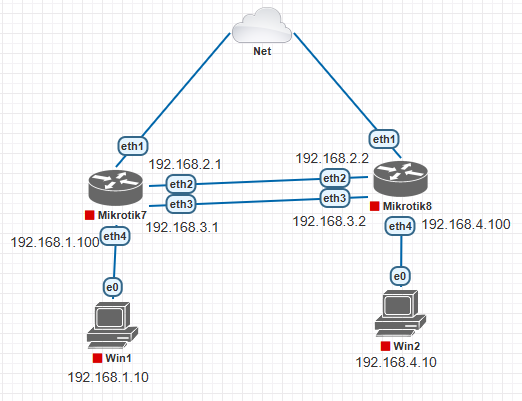
آموزش پیکربندی
در این آموزش سعی میکنیم هم به صورت گرافیکی و هم در محیط CLI استاتیک روت در میکروتیک را آموزش دهیم تا به هر دو روش مسلط باشیم .
نرم افزار winbox را اجرا و به ترتیب زیر به روتر ها متصل میشویم :
روی mac address روتر مورد نظر کلیک کرده سپس connect را میزنیم.
حالا به اینترفیس ها IP مربوطه را اختصاص میدهیم :
از منو سمت چپ گزینه IP را انتخاب کرده سپس در زیر منو باز شده Addresses را انتخاب میکنیم تا جدول آدرس های روتر باز شود ، در جدول باز شده علامت + را میزنیم.
بعد از باز شدن صفحه در قسمت Address ، آیپی مورد نظر همراه با subnet را وارد میکنیم و در قسمت interface ، پورت مورد نظر که میخواهیم این IP را داشته باشد انتخاب میکنیم ، سپس ok را میزنیم تا IP مورد نظر ذخیره شود .
به روش بالا IP ها را به interface ها میدهیم تا جدول آیپی آدرس هایمان به شکل های زیر شود :
جدول مربوط به روتر 1
جدول مربوط به روتر 2
اضافه کردن Static Route :
وقتی میخواهیم بین کامپیوتر های 1 و2 ارتباط برقرار کنیم باید در هر دو روتر مشخص کنیم که برای رسیدن به شبکه مقصد (روتر 1 کامپیوتر 2 و روتر 2 کامپیوتر 1) از کدام مسیر و با چه اولویتی بسته ها عبور کنند.
از منو IP ، گزینه Routes را انتخاب میکنیم ، در جدول باز شده روی + کلیک میکنیم .
طبق تصویر و توضیحاتی که قبل از آموزش عملی داده ایم Dst Address ، Gateway ،
Distance را برای هر دو مسیر وارد میکنیم .
حالا روتر 2 را طبق مراحل بالا پیکربندی میکنیم تا جدول route list روتر به شکل زیر شود .
حالا در کامپیوتر ها تنظیمات زیر را برای ایپی ها وارد میکنیم :
حالا با یک ping برقراری ارتباطمان را تست میکنیم :
کانفیگ استاتیک روت در محیط CLI
دادن ip به interface روتر ۱ و ۲
روتر ۱
ip address add address=192.168.1.100/24 interface=ether4
ip address add address=192.168.2.1/24 interface=ether2ip address add address=192.168.3.1/24 interface=ether3روتر ۲
ip address add address=192.168.4.100/24 interface=ether4ip address add address=192.168.2.1/24 interface=ether2ip address add address=192.168.3.2/24 interface=ether3استاتیک روت
روتر ۱:
ip route add dst-address=192.168.4.0/24 gateway=192.168.2.2 distance=1ip route add dst-address=192.168.4.0/24 gateway=192.168.3.2 distance=2روتر ۲:
ip route add dst-address=192.168.1.0/24 gateway=192.168.2.1 distance=1 ip route add dst-address=192.168.1.0/24 gateway=192.168.3.1 distance=2
آموزش خوب و کاربردی بود ، ممنون بابت به اشتراک گذاری محتوا